Marcadores
Apps
Cydia
Games
Fotografia
Vídeo
Jailbreak
iPhone
Acessórios
Apple
FaceTime
AppStore
Câmera
Personalização
Notícias
Angry Birds
Dicas
Música
Problemas
SMS
iPod
E-mail
Tweak
3D
Facebook
Google
iTop
Firmware
Segurança
Toques
iPad
3G
Bluetooth
Brasil
Curiosidades
Destaques
Downloads
Dreamboard
Game Center
Livro
Mostrando postagens com marcador Tutorial. Mostrar todas as postagens
domingo, 9 de outubro de 2011
Segurança - Aprenda a configurar o MobileMe em seu iPhone e receba sua localização em caso de perda ou roubo!
O MobileMe é sem dúvida a melhor opção para a localização de seu gadget em caso de perda ou roubo por isso é muito importante tê-lo configurado corretamente caso ocorra um imprevisto.
MobileMe localiza seu iPhone através do GPS e ainda possibilita o envio de uma mensagem editável para o aparelho, mas não pára por aí, ainda é possível apagar todo o conteúdo remotamente, tudo isso acessando o site.
Mas antes, é necessário realizar a configuração, então vamos lá, lembrando que o serviço é apenas para iPhone 4 com iOS 4.2 ou mais recente.
sábado, 9 de julho de 2011
Tutorial - Quer saber como instalar temas no Dreamboard?
Como já postamos aqui, Dreamboard é um gerenciador de temas para seu iPhone porém quando você instala o Tweak, ele vem apenas com o tema Endróid por isso, vamos a um tutorial para instalação de novos temas e assim utilizar ao máximo da ferramenta!
sábado, 29 de janeiro de 2011
Tutorial - Está com dúvidas ao configurar seu e-mail no iPhone? Acompanhe o tutorial com alguns tipos de conta e aproveite esta função!
O blog separou um tutorial para configurar seus e-mails em seu gadget, segue o passo a passo de alguns tipos de contas e aproveite!
Configurando e-mail Globo.com:
1 - Vá em settings ou Configurações
2 - depois em Mail
3 - e Add Account ou Adicionar Conta
4 - Escolha Other ou Outro
5 - Selecione na barra superior, a opção POP
6 - Coloque as informações solicitadas (name, address, desc, etc)
7 - na parte de "incoming Mail Server" ou "Servidor de Entrada", o Host name ou "Nome do Servidor" é: pop.gmail.com
8 - na parte de "outgoing Mail Server", o host name é: smtp.gmail.com - Atenção coloque o user e senha nesta parte também.
Ex.: email: seuemail@globo.com Este endereço de e-mail está sendo protegido de spam, você precisa de Javascript habilitado para vê-lo
User: seuemail@globo.com Este endereço de e-mail está sendo protegido de spam, você precisa de Javascript habilitado para vê-lo
Senha: *********
OBS: Se por algum motivo não funcionar confira se em Advanced ou Avançado e confira se a opção SSL está desligada!
2 - depois em Mail
3 - e Add Account ou Adicionar Conta
4 - Escolha Other ou Outro
5 - Selecione na barra superior, a opção POP
6 - Coloque as informações solicitadas (name, address, desc, etc)
7 - na parte de "incoming Mail Server" ou "Servidor de Entrada", o Host name ou "Nome do Servidor" é: pop.gmail.com
8 - na parte de "outgoing Mail Server", o host name é: smtp.gmail.com - Atenção coloque o user e senha nesta parte também.
Ex.: email: seuemail@globo.com Este endereço de e-mail está sendo protegido de spam, você precisa de Javascript habilitado para vê-lo
User: seuemail@globo.com Este endereço de e-mail está sendo protegido de spam, você precisa de Javascript habilitado para vê-lo
Senha: *********
OBS: Se por algum motivo não funcionar confira se em Advanced ou Avançado e confira se a opção SSL está desligada!
Configurando e-mail Terra:
1 - Vá em settings ou Configurações
2 - depois em Mail
3 - e Add Account ou Adicionar Conta
4 - Escolha Other ou Outro
5 - Selecione na barra superior, a opção POP
6 - Coloque as informações solicitadas (name, address, desc, etc)
7 - na parte de "incoming Mail Server" ou "Servidor de Entrada", o Host name ou "Nome do Servidor" é: pop.sao.terra.com.br
8 - na parte de "outgoing Mail Server", o host name é: smtp.sao.terra.com.br - Atenção coloque o user e senha nesta parte também.
2 - depois em Mail
3 - e Add Account ou Adicionar Conta
4 - Escolha Other ou Outro
5 - Selecione na barra superior, a opção POP
6 - Coloque as informações solicitadas (name, address, desc, etc)
7 - na parte de "incoming Mail Server" ou "Servidor de Entrada", o Host name ou "Nome do Servidor" é: pop.sao.terra.com.br
8 - na parte de "outgoing Mail Server", o host name é: smtp.sao.terra.com.br - Atenção coloque o user e senha nesta parte também.
Ex.: email: seuemail@terra.com.br Este endereço de e-mail está sendo protegido de spam, você precisa de Javascript habilitado para vê-lo
User: seuemail@terra.com.br Este endereço de e-mail está sendo protegido de spam, você precisa de Javascript habilitado para vê-lo
Senha: *********
User: seuemail@terra.com.br Este endereço de e-mail está sendo protegido de spam, você precisa de Javascript habilitado para vê-lo
Senha: *********
OBS: Se por algum motivo não funcionar confira se em Advanced ou Avançado e confira se a opção SSL está desligada!
Configurando e-mail Hotmail:
1 - Vá em settings ou Configurações
2 - depois em Mail
3 - e Add Account ou Adicionar Conta
4 - Escolha Other ou Outro
5 - Selecione na barra superior, a opção POP
6 - Coloque as informações solicitadas (name, address, desc, etc)
7 - na parte de "incoming Mail Server" ou "Servidor de Entrada", o Host name ou "Nome do Servidor" é: pop3.live.com
8 - na parte de "outgoing Mail Server", o host name é: smtp.live.com - Atenção coloque o user e senha nesta parte também.
2 - depois em Mail
3 - e Add Account ou Adicionar Conta
4 - Escolha Other ou Outro
5 - Selecione na barra superior, a opção POP
6 - Coloque as informações solicitadas (name, address, desc, etc)
7 - na parte de "incoming Mail Server" ou "Servidor de Entrada", o Host name ou "Nome do Servidor" é: pop3.live.com
8 - na parte de "outgoing Mail Server", o host name é: smtp.live.com - Atenção coloque o user e senha nesta parte também.
Ex.: email: seuemail@hotmail.com Este endereço de e-mail está sendo protegido de spam, você precisa de Javascript habilitado para vê-lo
User: seuemail@hotmail.com Este endereço de e-mail está sendo protegido de spam, você precisa de Javascript habilitado para vê-lo
Senha: *********
User: seuemail@hotmail.com Este endereço de e-mail está sendo protegido de spam, você precisa de Javascript habilitado para vê-lo
Senha: *********
OBS: Se por algum motivo não funcionar confira se em Advanced ou Avançado e confira se a opção SSL para smtp está ligada!
Configurando e-mail UOL:
1 - Vá em settings ou Configurações
2 - depois em Mail
3 - e Add Account ou Adicionar Conta
4 - Escolha Other ou Outro
5 - Selecione na barra superior, a opção POP
6 - Coloque as informações solicitadas (name, address, desc, etc)
7 - na parte de "incoming Mail Server", o Host name é: pop3.uol.com.br
8 - na parte de "outgoing Mail Server", o host name é: smtps.uol.com.br - Mesmo que seja opcional, coloque o usuário e senha nesta parte também.
OBS: User name é só o começo do seu email.
Ex.: email: seuemail@uol.com.br Este endereço de e-mail está sendo protegido de spam, você precisa de Javascript habilitado para vê-lo
User: seuemail@uol.com.br Este endereço de e-mail está sendo protegido de spam, você precisa de Javascript habilitado para vê-lo
2 - depois em Mail
3 - e Add Account ou Adicionar Conta
4 - Escolha Other ou Outro
5 - Selecione na barra superior, a opção POP
6 - Coloque as informações solicitadas (name, address, desc, etc)
7 - na parte de "incoming Mail Server", o Host name é: pop3.uol.com.br
8 - na parte de "outgoing Mail Server", o host name é: smtps.uol.com.br - Mesmo que seja opcional, coloque o usuário e senha nesta parte também.
OBS: User name é só o começo do seu email.
Ex.: email: seuemail@uol.com.br Este endereço de e-mail está sendo protegido de spam, você precisa de Javascript habilitado para vê-lo
User: seuemail@uol.com.br Este endereço de e-mail está sendo protegido de spam, você precisa de Javascript habilitado para vê-lo
Agora ficou fácil não?
Acompanhe nosso blog pelo twitter:

terça-feira, 16 de novembro de 2010
Tutorial - Como personalizar o texto da barra de LockScreen!
Se você percebeu o que há de diferente nas imagens acima, continue a leitura, pois neste post você aprenderá como personalizar o que está escrito na barra de desbloqueio do iPhone.
Você necessitará ter um iPhone com Jailbreak, o programa WinSCP(ou qualquer outro que acesse a pasta raiz do aparelho, veja como acessar a pasta raiz entre no:
Acesse a pasta raiz System>Library>CoreServices>Springboard>pt.Iproj.
Execute o arquivo Springboard em bloco de notas e susbstitua a palavra desbloqueio que estará entre aspas pelo termo que você deseja, mas tome cuidado com um termo maior de 14 caracteres não aparecerá, ou seja, não adiantou nada!!!!
Acompanhe nosso blog pelo twitter:
domingo, 24 de outubro de 2010
Tutorial - Como Passar Músicas ou Vídeos Para um Computador Diferente
Basta baixá-lo AQUI e selecionar as músicas e(ou) vídeos que você quiser passar para o computador diferente.

sábado, 23 de outubro de 2010
Tutorial - Como Apagar os Aplicativos do Cydia

Alguma vez você se deparou com algum aplicativo vindo do Cydia de que não gostou, tá dando muito trabalho ter de entrar no Cydia e ter de excluir tais aplicativos por lá?
Entre no Cydia e faça o download do CyDelete, ele fará com que o aparelho entenda que os aplicativos do Cydia sejam iguais aos da App Store, e após download faça como faria para apagar qualquer outro aplicativo, pressione(se é esta a palavra que posso usar em um aparelho touch screen...rsrs), quando os ícones começarem a tremer, aparecerá um "x" no canto superior esquerdo de cada ícone, e então, só apagar!!!
sexta-feira, 22 de outubro de 2010
Tutorial - Como Colocar rolagem vertical no iPhone!
Não entendeu a imagem acima? É outra personalização para que você possa turbinar ainda mais o seu iPhone/iPod Touch, a rolagem vertical da tela de início e qualquer outra tela na parte principal e a rolagem horizontal do Dock do seu gagdet.
Não precisaremos mais colocar apenas as 11 páginas de aplicativos ou os 4 ícones no Dock, faça este procedimento e você terá uma rolagem vertical para os aplicativos nas páginas e uma rolagem horizontal para os aplicativos do Dock.
quinta-feira, 21 de outubro de 2010
Tutorial - Como Alterar os Tons de SMS do Seu iPhone
Mais uma vez vamos a um tutorial para mais uma personalização do nosso iPhone. O iPhone, como todos já sabemos, possui coisas que apenas ele mesmo tem, em relação aos toques de SMS, não se consegue, por enquanto, adicionar toques diferentes, o que iremos fazer será substituir os existentes.
Você necessitará de 4 coisas:
1 - iPhone com Jailbreak;
2 - iTunes;
3 - Programa para conversão de música para o formato "AIFF", você poderá fazer o download do "MP3 to AIFF " clicando AQUI;
4 - Programa para acessar a pasta raiz do iphone, eu usarei aqui o "WINSCP", faça o download clicando AQUI. NOTA: com este programa você precisa possuir uma rede wi-fi presente, porém qualquer programa para acessar tais pastas se você encontrar um que faça por meio de USB, também é válido.
PASSO 1 - EDIÇÃO DA MÚSICA
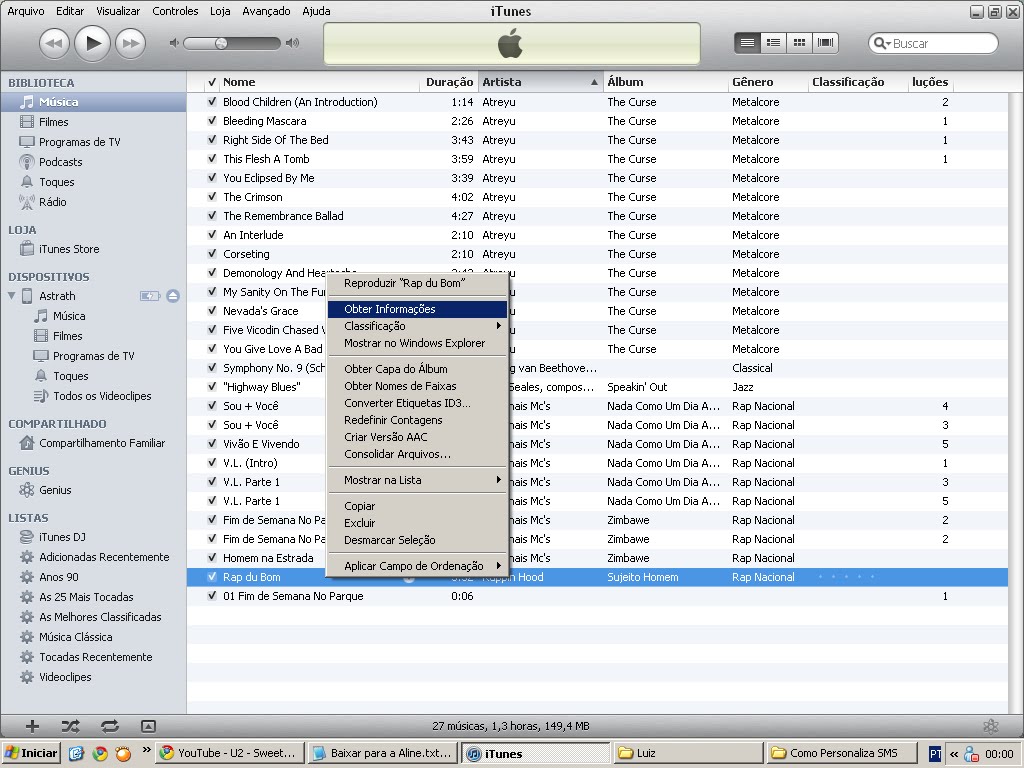
Para editar a música que você deseja, eu faço como o "TUTORIAL DE COMO FAZER TOQUES EM MP3 PARA IPHONE", utilizando o iTunes:
1.0- Escolha a música desejada;
1.1 - Clique com o botão direito do mouse para abrir as opções e escolha "obter informações";

1.2 - Vá até a aba "Opções", e edite o tempo com o qual você deseja de tempo para a música e clique em "OK. Mas tome cuidado, pois a música irá tocar até o fim quando você receber um torpedo. DICA: deixe no máximo uns 10 segundos;

1.3 - Clique com o botão direito novamente e faça uma cópia em ACC, ao término da cópia clique, segure e arraste para uma pasta que você conheça. DICA: eu arrasto para a minha área de trabalho, para apenas depois que eu terminar todo o processo eu colocar o toque em uma pasta que eu possa armazenar.

PASSO 2 - CONVERSÃO DA MÚSICA
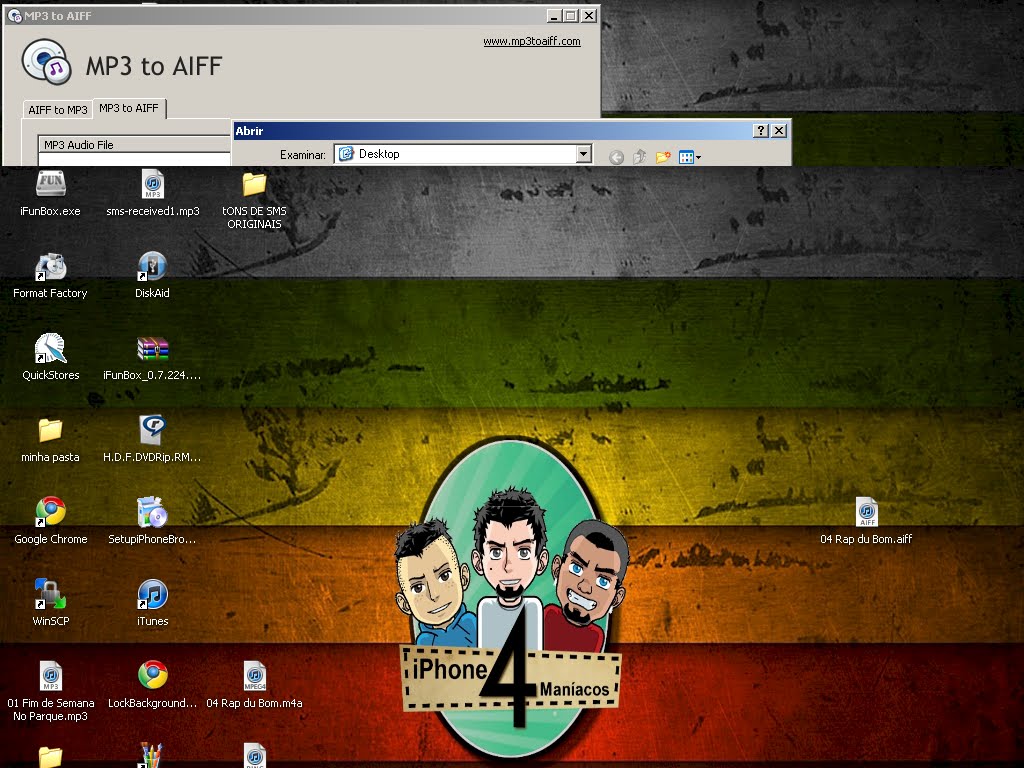
Neste passo você nessecitará do programa "MP3 to AIFF"(disponível no início do post)
2.0 - Abra o programa e vá até a aba "MP3 TO AIFF";

2.1 - Clique em adcionar MP3, e busque a música que você editou no passo 1, caso não encontre, no item abaixo do nome do arquivo, selecione todos os arquivos que a música irá aparecer e clique em OK;

2.2 - Sempre procure salvar em pastas que você conheça. Logo após isso feito você irá mudar a extensão para ".caf". NOTA: caso seu computador não apresente as extensões vá no painel de controle>Temas e Aparência>Opções de Pasta>Modo de Exibição e tire a seleção de "ocultar as extensões de tipos de arquivos conhecidos".

PASSO 3 - SUBSTITUINDO OS TOQUES DE SMS
Agora iremos a parte que eu considero um pouco mais complicada, mas se seguir esses passos não tem erro. Usaremos o programa "WINSCP", para usar este programa, você precisa estar com o computador e o iPhone em uma rede Wi-Fi, para que o computador possa puxar o endereço de IP do iPhone.
3.0 - Primeiramente vá no Cydia e baixe o OpenSSH;

3.1 - Abra o programa e faça o login, no endereço de IP você irá(pelo iPhone) em Ajustes>Wi-Fi vá na seta ao lado do nome da rede Wi-Fi em que se está registrado, onde irá apresentar dados da rede aonde seu iPhone está registrado, normalmente estará da seguinte forma: 192.168.0.200(NOTA: cada um registra em um endereço diferente); no Host Name coloque o endereço de IP do seu iPhone, em USer name você colocará root e na senha "alpine";

3.2 - Após fazer o login você estará conectado à pasta raiz do iPhone, na parte esquerda da janela deste programa vá na primeira pasta com o nome "root", e veja na parte da direita e acesse a pasta System>Library>Audio>UISounds, como disse no início do post o iPhone não adciona músicas para SMS, você terá de substituir os sons(NOTA: para sua segurança, faça um backup dos sons que você irá substituir.

3.3 - Os arquivos que você irá substituir serão com o nome "sms-received1.caf"

Depois de substituir, apenas basta que você vá em Ajustes>Sons e escolha o som que você acabou de editar!
Pronto!
Acompanhe nosso blog pelo twitter:
Entre em nossa comunidade no Orkut!
Assinar:
Postagens (Atom)